Abfallübergaberegister
Das Register verbindet eine Abfallbewegung am Lagerort mit Abholung und Übergabenachweis.
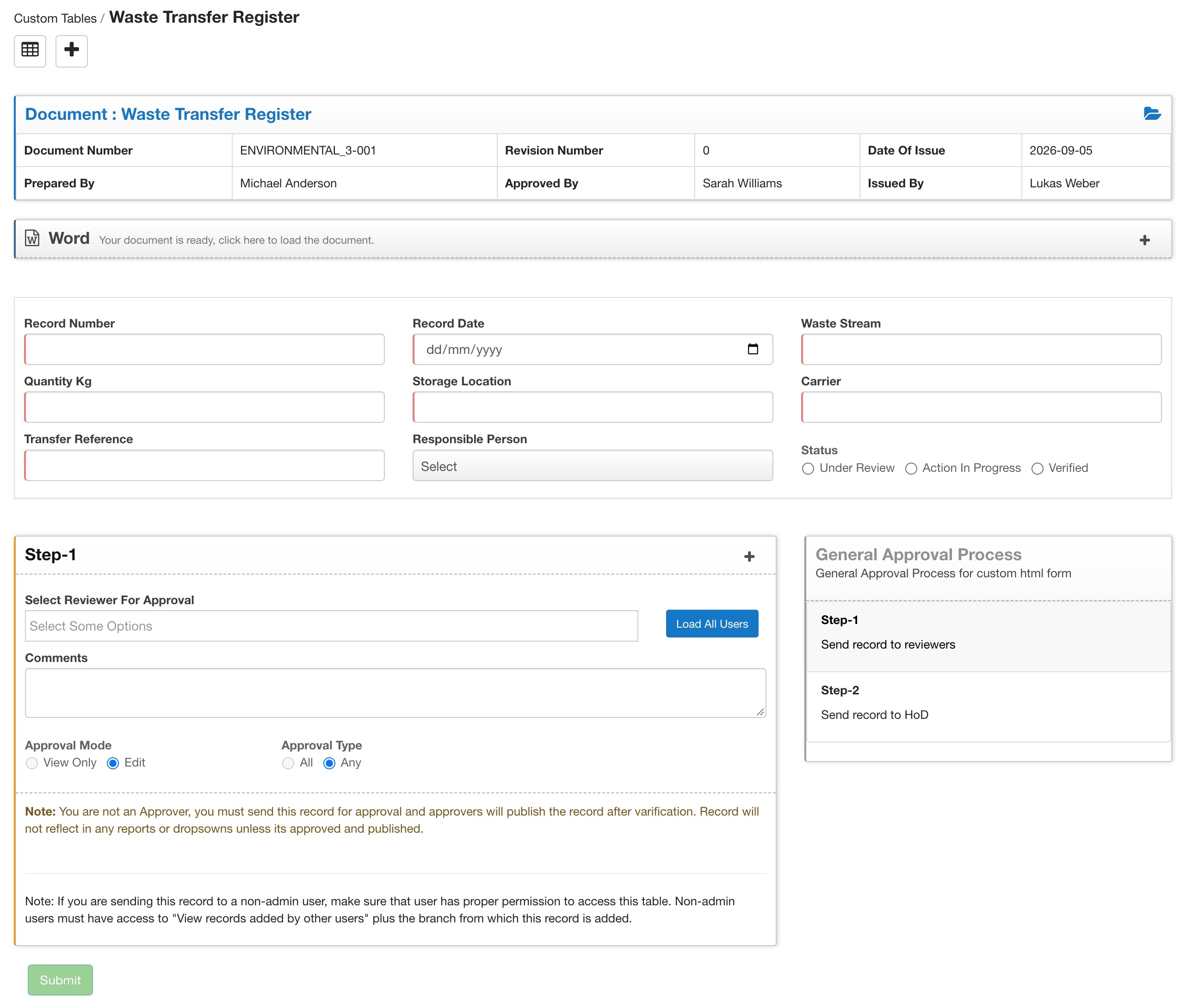
Arbeitsschritte
- Abfallbewegung identifizieren. Erfassen Sie Datensatznummer und Datum. Geben Sie Abfallstrom, tatsächliches Gewicht in Kilogramm und Lagerort an, damit die Bewegung abgeglichen werden kann.
- Beförderer und Beleg zuordnen. Erfassen Sie Beförderer und die Referenz des Übergabebelegs. Wählen Sie die verantwortliche Person aus der Beschäftigtenliste.
- Status anhand der Prüfung setzen. Verwenden Sie die Optionsfelder für den Prüfstand. Im englischen Demo stehen Under Review, Action In Progress und Verified zur Auswahl. Setzen Sie Verified nach erfolgreichem Abgleich.
Weitere Möglichkeiten
Diese Funktionen können Sie in der installierten FlinkISO-Anwendung entsprechend Ihren Berechtigungen nutzen oder konfigurieren. Über die FlinkISO-API können Sie Formulare auch neu erstellen, Feldbezeichnungen ändern, Felder hinzufügen, entfernen, verschieben oder in der Größe anpassen, Standardwerte festlegen, Pflichtfelder definieren und Felder mit anderen Datensätzen verknüpfen.
E-Mail-Trigger einrichten
Senden Sie E-Mails, wenn ein Datensatz erstellt oder bearbeitet wird. Lösen Sie eine E-Mail aus, wenn sich der Wert eines Optionsfeldes ändert. Richten Sie Erinnerungen zu einem Datumsfeld ein.
WeiterlesenAufgaben automatisch erstellen und zuweisen
In „Aufgaben erstellen“ wählen Sie das Mitarbeiter- oder Benutzerfeld für die Zuweisung, ein Auswahlfeld für die Bedingung und ein Datumsfeld für die Fälligkeit.
WeiterlesenFreigabeprozess und Schritte definieren
Legen Sie die Prüfschritte und Zuständigkeiten fest und weisen Sie den Prozess diesem Formular zu.
WeiterlesenDatensatz als PDF exportieren
Öffnen Sie einen gespeicherten Datensatz und wählen Sie „PDF herunterladen“, um eine digital signierte, passwortgeschützte Kopie zu exportieren.
WeiterlesenEigene PDF-Vorlage erstellen
Wählen Sie die Formularfelder aus und gestalten Sie deren Anordnung in der PDF-Ausgabe.
WeiterlesenDaten exportieren
Exportieren Sie Datensätze für die weitere Auswertung.
WeiterlesenÄnderungsverlauf prüfen
Prüfen Sie Änderungen und Freigaben im Verlauf des Datensatzes.
WeiterlesenLayout und verknüpfte Formulare konfigurieren
Ordnen Sie Felder auf Registerkarten an und machen Sie verknüpfte Formulare im passenden Kontext verfügbar.
WeiterlesenBearbeitungsregeln für Felder festlegen
Legen Sie fest, wer ein Feld bearbeiten darf, und steuern Sie den Zugriff bei Bedarf über Freigabeschritte.
Weiterlesen
Normen und Abschnitte
- ISO 14001 · Abschnitt 1