Korrekturmaßnahme
Die Korrekturmaßnahme behandelt die Ursache eines Problems und dokumentiert, wie die Lösung umgesetzt wurde.
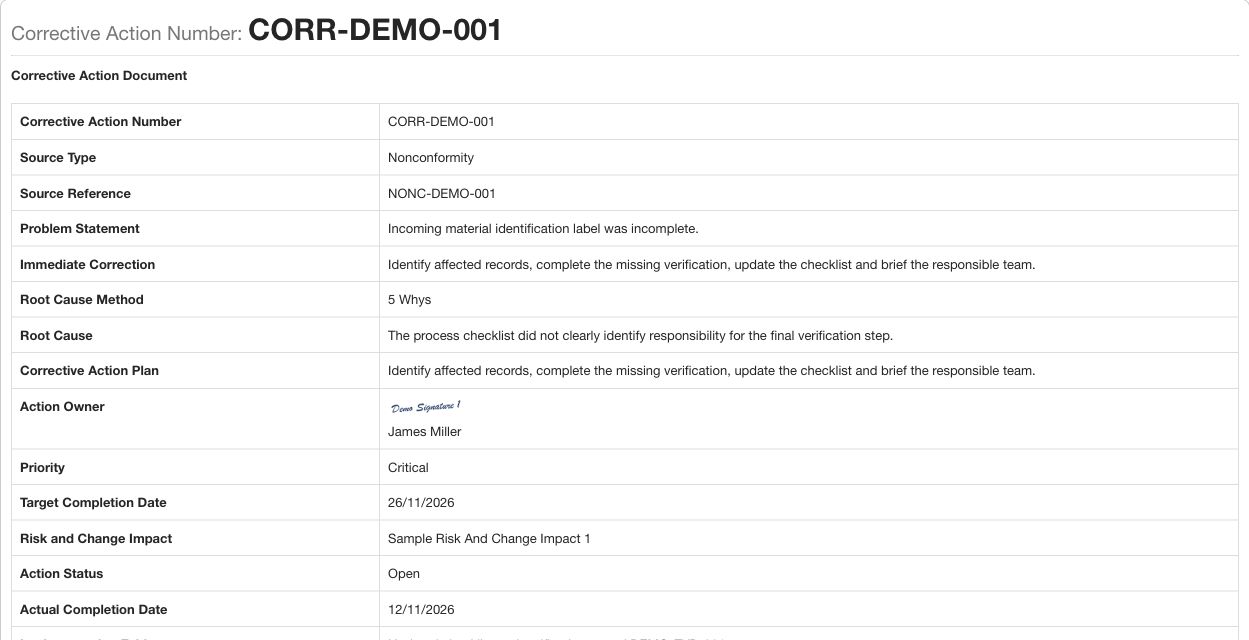
Arbeitsschritte
Öffnen Sie einen gespeicherten Datensatz aus Auditprogramm und Terminplan. Wählen Sie das untergeordnete Formular im Bereich für verknüpfte Datensätze.
- Herkunft verknüpfen. Wählen Sie den Quelltyp und erfassen Sie die Referenz, etwa die Nummer der Nichtkonformität. Beginnen Sie bei Auditmaßnahmen möglichst im verknüpften Auditkontext.
- Ursache und Maßnahme ausarbeiten. Beschreiben Sie die Abweichung konkret und erfassen Sie Sofortkorrektur getrennt. Wählen Sie eine Methode zur Ursachenanalyse und begründen Sie das Ergebnis mit Nachweisen. Ordnen Sie Maßnahme, Termin und Verantwortung zu.
- Umsetzung bestätigen. Tragen Sie tatsächlichen Abschluss und Umsetzungsbelege ein, sobald die Änderung wirksam eingesetzt wird. Planen Sie eine Wirksamkeitsprüfung mit ausreichender Beobachtungszeit.
- Verknüpfte Formulare Wirksamkeitsprüfung von Korrekturmaßnahmen
Weitere Möglichkeiten
Diese Funktionen können Sie in der installierten FlinkISO-Anwendung entsprechend Ihren Berechtigungen nutzen oder konfigurieren. Über die FlinkISO-API können Sie Formulare auch neu erstellen, Feldbezeichnungen ändern, Felder hinzufügen, entfernen, verschieben oder in der Größe anpassen, Standardwerte festlegen, Pflichtfelder definieren und Felder mit anderen Datensätzen verknüpfen.
E-Mail-Trigger einrichten
Senden Sie E-Mails, wenn ein Datensatz erstellt oder bearbeitet wird. Lösen Sie eine E-Mail aus, wenn sich der Wert eines Optionsfeldes ändert. Richten Sie Erinnerungen zu einem Datumsfeld ein.
WeiterlesenAufgaben automatisch erstellen und zuweisen
In „Aufgaben erstellen“ wählen Sie das Mitarbeiter- oder Benutzerfeld für die Zuweisung, ein Auswahlfeld für die Bedingung und ein Datumsfeld für die Fälligkeit.
WeiterlesenFreigabeprozess und Schritte definieren
Legen Sie die Prüfschritte und Zuständigkeiten fest und weisen Sie den Prozess diesem Formular zu.
WeiterlesenDatensatz als PDF exportieren
Öffnen Sie einen gespeicherten Datensatz und wählen Sie „PDF herunterladen“, um eine digital signierte, passwortgeschützte Kopie zu exportieren.
WeiterlesenEigene PDF-Vorlage erstellen
Wählen Sie die Formularfelder aus und gestalten Sie deren Anordnung in der PDF-Ausgabe.
WeiterlesenDaten exportieren
Exportieren Sie Datensätze für die weitere Auswertung.
WeiterlesenÄnderungsverlauf prüfen
Prüfen Sie Änderungen und Freigaben im Verlauf des Datensatzes.
WeiterlesenLayout und verknüpfte Formulare konfigurieren
Ordnen Sie Felder auf Registerkarten an und machen Sie verknüpfte Formulare im passenden Kontext verfügbar.
WeiterlesenBearbeitungsregeln für Felder festlegen
Legen Sie fest, wer ein Feld bearbeiten darf, und steuern Sie den Zugriff bei Bedarf über Freigabeschritte.
Weiterlesen
Normen und Abschnitte
- ISO 9001:2015 · Abschnitt 10.2
- ISO 14001 · Abschnitt 10.2
- IATF 16949:2016 · Abschnitt 8.7
- ISO 13485:2016 · Abschnitt 8.3
- ISO 45001 · Abschnitt 10.2